Domain strickkleidchen.de kaufen?
Wir ziehen mit dem Projekt
strickkleidchen.de um.
Sind Sie am Kauf der Domain
strickkleidchen.de interessiert?
domain@kv-gmbh.de · 0541-91531010
Domain strickkleidchen.de kaufen?
Wie kann ich eine Webcam als Standard-Webcam einstellen?
Um eine Webcam als Standard-Webcam einzustellen, musst du zuerst sicherstellen, dass die Webcam korrekt an deinen Computer angeschlossen ist. Dann öffne die Einstellungen deiner Videoanruf- oder Videokonferenz-Software und wähle dort die Webcam aus, die du als Standard verwenden möchtest. In den meisten Fällen kannst du dies unter den Einstellungen für Video oder Kamera tun. **
Wie Webcam einschalten?
Um deine Webcam einzuschalten, musst du zuerst sicherstellen, dass sie ordnungsgemäß an deinen Computer angeschlossen ist. Danach öffne die Einstellungen deines Computers und suche nach den Kameraeinstellungen. Dort kannst du die Webcam aktivieren und möglicherweise auch die Einstellungen anpassen. Vergewissere dich, dass keine anderen Programme die Kamera bereits verwenden, da dies zu Konflikten führen kann. Wenn du immer noch Probleme hast, die Webcam einzuschalten, überprüfe die Treiber deiner Kamera und aktualisiere sie gegebenenfalls. **


Ähnliche Suchbegriffe für Webcam
Top-Angebote
Produkte zum Begriff Webcam:
-
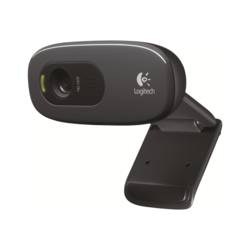
Logitech HD Webcam C270 - Webcam - Farbe - 1280 x 720 960-000584HD-Videogespräche Sie können Videogespräche mit 720p über die meisten gängigen IM-Anwendungen und Logitech Vid HD führen. 3-Megapixel-Schnappschüsse Wenn Ihnen die Zeit für ein Videogespräch fehlt, können Sie mühelos Schnappschüsse machen (durch Software-Interpolation). Enthält Logitech Vid HD Jetzt sind HD-Videogespräche für Sie und für jeden, mit dem Sie sich unterhalten wollen, kostenlos, schnell und einfach. Die Software wird bei der Einrichtung der Webkamera gleich mitinstalliert, sodass Sie sofort beginnen können. Integriertes Mikrofon mit RightSound Klare Gespräche ohne irritierende Hintergrundgeräusche. RightLight -Technologie Mit der automatischen Bildanpassung werden Sie während des Gesprächs auch bei gedämpfter Beleuchtung ins richtige Licht gerückt. Kompatibilität mit IM-Diensten Funktioniert mit Skype, Windows Live Messenger Yahoo! Messenger, AOL Instant Messenger (AIM) und anderen kompatiblen Instant Messaging-Anwendungen.33,99 €*Versand: 4,95 €Sichere Weiterleitung zum Anbieter
-
LOGITECH BRIO 505 - Webcam - Farbe - 192Produktbeschreibung : Logitech BRIO 505 - WebcamGerätetyp : WebcamAudio : Ja: integrierte Dual-StereomikrofoneAbmessungen (Breite x Tiefe x Höhe) : 11 cm x 3.15 cm x 3.15 cmFarbe : GraphiteAnschlusstechnik : KabelgebundenKamera : FarbeMax Auflösung : 1920 x 1080Bildrate (max.) : 60 Bilder pro SekundeVideo-Modi : 720p, 1080pTyp des optischen Sensors : 4 MPFokuseinstellung : AutomatischSchnittstellen : USB-CSoftware-Zertifizierung : Zoom Certified, Zertifiziert für Microsoft Teams, optimiert für Google MeetEnthaltene Kabel : 1 - USB-C Kabel - integriert - 1.5 mLeistungsmerkmale : High Dynamic Range (HDR), noise reduction, automatische Umrahmung, automatische Beleuchtungskorrektur, eingebaute Objektivabdeckung, RightLight 4-Technologie, Show ModeKompatibel mit Chromebook : Ja73,45 €*Versand: 0,00 €Sichere Weiterleitung zum Anbieter


-
Wie kann ich eine externe Webcam anstelle der internen Webcam verwenden?
Um eine externe Webcam anstelle der internen Webcam zu verwenden, müssen Sie die Treiber und die Software der externen Webcam auf Ihrem Computer installieren. Schließen Sie dann die externe Webcam an einen USB-Anschluss an und öffnen Sie die Webcam-Software. In den Einstellungen der Webcam-Software können Sie auswählen, welche Kamera verwendet werden soll, und die externe Webcam auswählen. **
-
Warum rauscht meine Webcam?
Es gibt mehrere mögliche Gründe, warum Ihre Webcam rauscht. Es könnte an einer schlechten Verbindung oder einer niedrigen Bandbreite liegen, die zu einer schlechten Audioqualität führt. Es ist auch möglich, dass die Webcam selbst defekt ist oder dass die Einstellungen nicht korrekt konfiguriert sind. Es könnte auch an externen Faktoren wie Hintergrundgeräuschen oder Störungen liegen. **
-
Welche Webcam ist besser?
Es ist schwer zu sagen, welche Webcam besser ist, ohne weitere Informationen zu haben. Es hängt von den individuellen Bedürfnissen und Vorlieben ab. Es ist ratsam, verschiedene Modelle zu vergleichen und auf Funktionen wie Bildqualität, Auflösung, Framerate und Kompatibilität zu achten, um die beste Wahl zu treffen. **
-
Welche Webcam für Videokonferenz?
Welche Anforderungen hast du an die Webcam für deine Videokonferenzen? Möchtest du eine hohe Auflösung für gestochen scharfe Bilder oder ist dir eine gute Tonqualität wichtiger? Es gibt viele verschiedene Modelle auf dem Markt, die unterschiedliche Funktionen und Preisklassen bieten. Möglicherweise möchtest du auch eine Webcam mit integriertem Mikrofon oder einer Weitwinkeloptik für Gruppengespräche. Es kann hilfreich sein, sich vor dem Kauf über die verschiedenen Optionen zu informieren und gegebenenfalls Bewertungen anderer Nutzer zu lesen. **


Brauchen Sie eine Webcam?
Als KI-Assistent benötige ich keine Webcam, da ich nur Textbasierte Antworten geben kann. Eine Webcam wäre nur erforderlich, wenn Sie eine Videokonferenz oder ähnliche Funktionen nutzen möchten. **
Welche Webcam für Zoom?
Welche Webcam für Zoom eignet sich am besten für deine Bedürfnisse? Es gibt eine Vielzahl von Webcams auf dem Markt mit unterschiedlichen Funktionen und Preispunkten. Möchtest du eine Webcam mit hoher Auflösung für eine bessere Bildqualität oder reicht dir eine Standardauflösung aus? Soll die Webcam über zusätzliche Funktionen wie Autofokus oder einen Weitwinkel verfügen? Welche Anschlussmöglichkeiten benötigst du, z.B. USB oder HDMI? Berücksichtige auch die Kompatibilität mit deinem Betriebssystem und ob die Webcam einfach einzurichten ist. **
Top-Angebote
Produkte zum Begriff Webcam:
-
Cisco Webex Desk Camera - Webcam - Farbe (2.10 Mpx), Webcam, SchwarzDie Cisco Desk Camera 1080p ist eine hochwertige USB-Webcam, die erstklassige Zusammenarbeitserlebnisse für Videokonferenzen, Video-Streaming und Videoaufnahmen bietet. Sie bietet eine überlegene Videoqualität mit bis zu 1080p Full HD-Auflösung, hervorragender Leistung bei schwachem Licht, schnellem Autofokus, bis zu 4-fachem digitalen Zoom, lebendiger Farbwiedergabe und hochwertigem Dual-Mikrofon-Audio. Die Kamera kann über USB an einen Personal Computer angeschlossen und an einem externen Monitor, Laptop oder Stativ montiert werden. Obwohl sie für Webex optimiert ist, ist sie auch mit beliebten Meeting- und Videoanwendungen kompatibel, sodass Videokonferenzen auf Laptops überall möglich sind. Angetrieben von der Webex-Plattform ist die Cisco Desk Camera 1080p ein vollständig verwaltetes IT-Asset mit zentralisiertem Gerätemanagement und Einblicken. Ausserdem enthält sie eine Cisco Desk Camera-App für Windows- und MacOS-Nutzer, um auf professionelle Kameraeinstellungen, Firmware-Updates und Fehlersuche zuzugreifen.95,08 €*Versand: 0,00 €Sichere Weiterleitung zum Anbieter
-
Logitech HD Webcam C270 - Webcam - Farbe - 1280 x 720 960-000584HD-Videogespräche Sie können Videogespräche mit 720p über die meisten gängigen IM-Anwendungen und Logitech Vid HD führen. 3-Megapixel-Schnappschüsse Wenn Ihnen die Zeit für ein Videogespräch fehlt, können Sie mühelos Schnappschüsse machen (durch Software-Interpolation). Enthält Logitech Vid HD Jetzt sind HD-Videogespräche für Sie und für jeden, mit dem Sie sich unterhalten wollen, kostenlos, schnell und einfach. Die Software wird bei der Einrichtung der Webkamera gleich mitinstalliert, sodass Sie sofort beginnen können. Integriertes Mikrofon mit RightSound Klare Gespräche ohne irritierende Hintergrundgeräusche. RightLight -Technologie Mit der automatischen Bildanpassung werden Sie während des Gesprächs auch bei gedämpfter Beleuchtung ins richtige Licht gerückt. Kompatibilität mit IM-Diensten Funktioniert mit Skype, Windows Live Messenger Yahoo! Messenger, AOL Instant Messenger (AIM) und anderen kompatiblen Instant Messaging-Anwendungen.33,99 €*Versand: 4,95 €Sichere Weiterleitung zum Anbieter
-
LOGITECH BRIO 505 - Webcam - Farbe - 192Produktbeschreibung : Logitech BRIO 505 - WebcamGerätetyp : WebcamAudio : Ja: integrierte Dual-StereomikrofoneAbmessungen (Breite x Tiefe x Höhe) : 11 cm x 3.15 cm x 3.15 cmFarbe : GraphiteAnschlusstechnik : KabelgebundenKamera : FarbeMax Auflösung : 1920 x 1080Bildrate (max.) : 60 Bilder pro SekundeVideo-Modi : 720p, 1080pTyp des optischen Sensors : 4 MPFokuseinstellung : AutomatischSchnittstellen : USB-CSoftware-Zertifizierung : Zoom Certified, Zertifiziert für Microsoft Teams, optimiert für Google MeetEnthaltene Kabel : 1 - USB-C Kabel - integriert - 1.5 mLeistungsmerkmale : High Dynamic Range (HDR), noise reduction, automatische Umrahmung, automatische Beleuchtungskorrektur, eingebaute Objektivabdeckung, RightLight 4-Technologie, Show ModeKompatibel mit Chromebook : Ja73,45 €*Versand: 0,00 €Sichere Weiterleitung zum Anbieter
-
Wie kann ich eine Webcam als Standard-Webcam einstellen?
Um eine Webcam als Standard-Webcam einzustellen, musst du zuerst sicherstellen, dass die Webcam korrekt an deinen Computer angeschlossen ist. Dann öffne die Einstellungen deiner Videoanruf- oder Videokonferenz-Software und wähle dort die Webcam aus, die du als Standard verwenden möchtest. In den meisten Fällen kannst du dies unter den Einstellungen für Video oder Kamera tun. **
-
Wie Webcam einschalten?
Um deine Webcam einzuschalten, musst du zuerst sicherstellen, dass sie ordnungsgemäß an deinen Computer angeschlossen ist. Danach öffne die Einstellungen deines Computers und suche nach den Kameraeinstellungen. Dort kannst du die Webcam aktivieren und möglicherweise auch die Einstellungen anpassen. Vergewissere dich, dass keine anderen Programme die Kamera bereits verwenden, da dies zu Konflikten führen kann. Wenn du immer noch Probleme hast, die Webcam einzuschalten, überprüfe die Treiber deiner Kamera und aktualisiere sie gegebenenfalls. **
-
Wie kann ich eine externe Webcam anstelle der internen Webcam verwenden?
Um eine externe Webcam anstelle der internen Webcam zu verwenden, müssen Sie die Treiber und die Software der externen Webcam auf Ihrem Computer installieren. Schließen Sie dann die externe Webcam an einen USB-Anschluss an und öffnen Sie die Webcam-Software. In den Einstellungen der Webcam-Software können Sie auswählen, welche Kamera verwendet werden soll, und die externe Webcam auswählen. **
-
Warum rauscht meine Webcam?
Es gibt mehrere mögliche Gründe, warum Ihre Webcam rauscht. Es könnte an einer schlechten Verbindung oder einer niedrigen Bandbreite liegen, die zu einer schlechten Audioqualität führt. Es ist auch möglich, dass die Webcam selbst defekt ist oder dass die Einstellungen nicht korrekt konfiguriert sind. Es könnte auch an externen Faktoren wie Hintergrundgeräuschen oder Störungen liegen. **
Ähnliche Suchbegriffe für Webcam
-
Cadorabo Webcam 1080P, Webcam, SchwarzCadorabo Webcam 1080P mit Mikrofon, USB 2.0 und drehbarem Clip Die Kamera liefert dank High-Level Objektiv und 1080P Auflösung ein kristallklares Bild und kann eine Framerate von bis zu 30 fps erreichen. Das Objektiv kann während der Übertragung manuell eingestellt werden, um die Bildschärfe anzupassen. Die Reduzierung von störenden Hintergrundgeräuschen erfolgt durch zwei eingebaute geräuschunterdrückende Mikrofone. Der flexible Clip ermöglicht eine Drehung um 75° und 180° und kann somit an alle Situationen und Geräte angepasst werden. Spezifikationen: Bildsensor: CMOS Dynamische Auflösung: 1920*1080P Video Komprimierung: H.264 Blickwinkel: 90° Anschluss: USB 2.0 Bildrate: 30fps Kompatible Systeme: Windows, Mac OS, Android Smart TV, XBOX ONE Mit dieser Webcam können Sie ohne Bedenken in Ihre Online-Schulungen, Videochats, Live-Streams und Online Meetings und Konferenzen starten.36,99 €*Versand: 0,00 €Sichere Weiterleitung zum Anbieter
-
Avtek Cam4k Webcam, Webcam, GrauAvtek CAM4K zuverlässige Webcam für Arbeit, Lernen und tägliche Kommunikation Die Avtek CAM4K Webcam wurde für Benutzer entwickelt, die eine hohe Bild- und Tonqualität bei maximaler Bedienfreundlichkeit erwarten. Dank 4K-Auflösung, automatischem Fokus, weitem Sichtfeld und zwei eingebauten Mikrofonen ist das Gerät sofort einsatzbereit nach dem Anschluss. Sie eignet sich sowohl für Büro- als auch Heimgebrauch bei Online-Meetings, Webinaren, privaten Gesprächen oder Fernlernen. Hochwertiges Bild in 4K oder Full HD, automatischer Fokus, weites Sichtfeld von 90°, zwei eingebaute MEMS-Mikrofone, einfache USB-C Verbindung, eingebaute Objektivabdeckung und LED sowie universelle Befestigungsmöglichkeiten sind einige der Features dieser Kamera. Kompatibel mit Windows, Linux, macOS und Android.103,14 €*Versand: 0,00 €Sichere Weiterleitung zum Anbieter
-
Welche Webcam ist besser?
Es ist schwer zu sagen, welche Webcam besser ist, ohne weitere Informationen zu haben. Es hängt von den individuellen Bedürfnissen und Vorlieben ab. Es ist ratsam, verschiedene Modelle zu vergleichen und auf Funktionen wie Bildqualität, Auflösung, Framerate und Kompatibilität zu achten, um die beste Wahl zu treffen. **
-
Welche Webcam für Videokonferenz?
Welche Anforderungen hast du an die Webcam für deine Videokonferenzen? Möchtest du eine hohe Auflösung für gestochen scharfe Bilder oder ist dir eine gute Tonqualität wichtiger? Es gibt viele verschiedene Modelle auf dem Markt, die unterschiedliche Funktionen und Preisklassen bieten. Möglicherweise möchtest du auch eine Webcam mit integriertem Mikrofon oder einer Weitwinkeloptik für Gruppengespräche. Es kann hilfreich sein, sich vor dem Kauf über die verschiedenen Optionen zu informieren und gegebenenfalls Bewertungen anderer Nutzer zu lesen. **
-
Brauchen Sie eine Webcam?
Als KI-Assistent benötige ich keine Webcam, da ich nur Textbasierte Antworten geben kann. Eine Webcam wäre nur erforderlich, wenn Sie eine Videokonferenz oder ähnliche Funktionen nutzen möchten. **
-
Welche Webcam für Zoom?
Welche Webcam für Zoom eignet sich am besten für deine Bedürfnisse? Es gibt eine Vielzahl von Webcams auf dem Markt mit unterschiedlichen Funktionen und Preispunkten. Möchtest du eine Webcam mit hoher Auflösung für eine bessere Bildqualität oder reicht dir eine Standardauflösung aus? Soll die Webcam über zusätzliche Funktionen wie Autofokus oder einen Weitwinkel verfügen? Welche Anschlussmöglichkeiten benötigst du, z.B. USB oder HDMI? Berücksichtige auch die Kompatibilität mit deinem Betriebssystem und ob die Webcam einfach einzurichten ist. **
* Alle Preise verstehen sich inklusive der gesetzlichen Mehrwertsteuer und ggf. zuzüglich Versandkosten. Die Angebotsinformationen basieren auf den Angaben des jeweiligen Shops und werden über automatisierte Prozesse aktualisiert. Eine Aktualisierung in Echtzeit findet nicht statt, so dass es im Einzelfall zu Abweichungen kommen kann. ** Hinweis: Teile dieses Inhalts wurden von KI erstellt.